
- Inicio
- Tutorial
Guía de instalación
Funciona en Smart TV, móviles, ordenadores y más. Elige tu app y sigue los pasos.
Activación, paso a paso
Estas son las apps que solemos recomendar. Si alguna no aparece en tu tienda o no te convence, puedes usar alternativas sin problema.
Si te atascas tras la compra, escríbenos y te guiamos para dejarlo funcionando en tu dispositivo.
Nota: Para cada dispositivo solemos tener varias opciones. Elige la que te resulte más cómoda.
Smart TV
App 1: SMART ONE IPTV
Recomendada para Samsung TV y LG. La aplicación es de pago pero no tiene coste para nuestros clientes.
Pasos para instalar SMART ONE IPTV:
1. Ingresa a la tienda de tu TV, busca SMART ONE IPTV, instala y abre la aplicación.
2. Busca la dirección MAC porque la necesitarás en el siguiente paso.
3. Ingresa al siguiente enlace: https://smartone-iptv.com/plugin/smart_one/main_generate
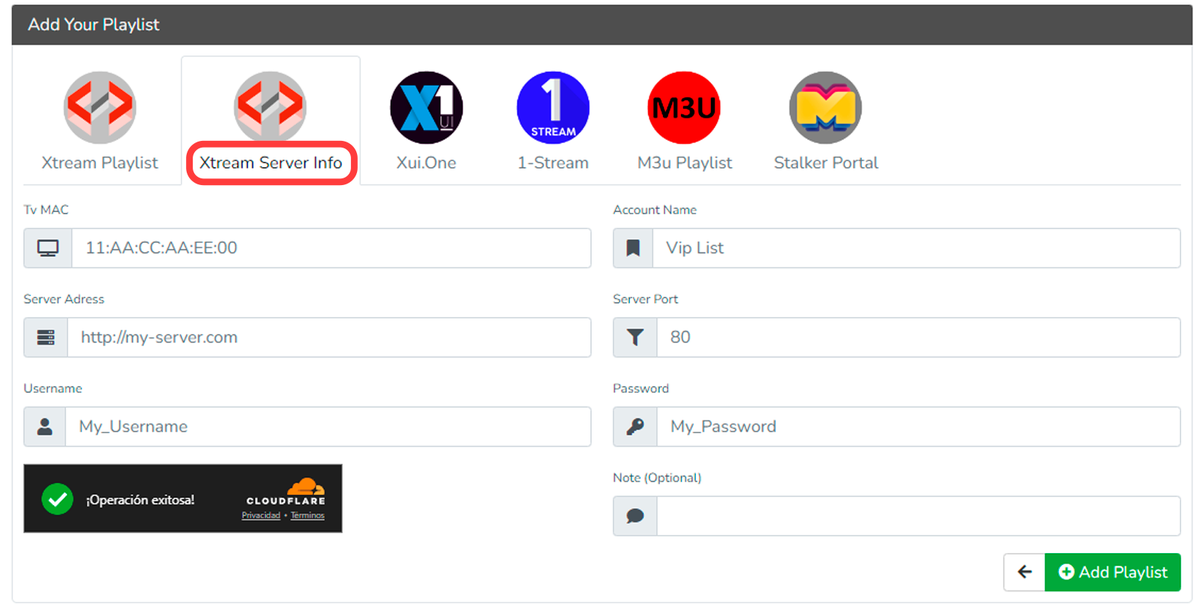
4. Elige la opción "Xtream Server Info" e introduce los datos que te solicita la página.
5. Presiona “Add Playlist / Agregar Lista de Reproducción”
6. Reinicia o recarga la aplicación.
App 2: IPTV SMARTERS PRO
Para Samsung Smart TV
Paso 1 : Presiona el botón Smart Hub en tu control remoto.
Paso 2 : Busca Smarters Pro para instalar.
Paso 3 : Inicia sesión en la aplicación con tus detalles de suscripción, es decir, Nombre de usuario, Contraseña, URL del portal.
Para LG Smart TV
Paso 1 : Presiona el botón Inicio en el control remoto y ve a LG Content Store.
Paso 2 : Busca Smarters Pro para instalar.
Paso 3 : Inicia sesión en la aplicación con tus detalles de suscripción, es decir, Nombre de usuario, Contraseña, URL del portal.
¡Genial! Ahora tienes la aplicación IPTV Smarters
Paso 1:
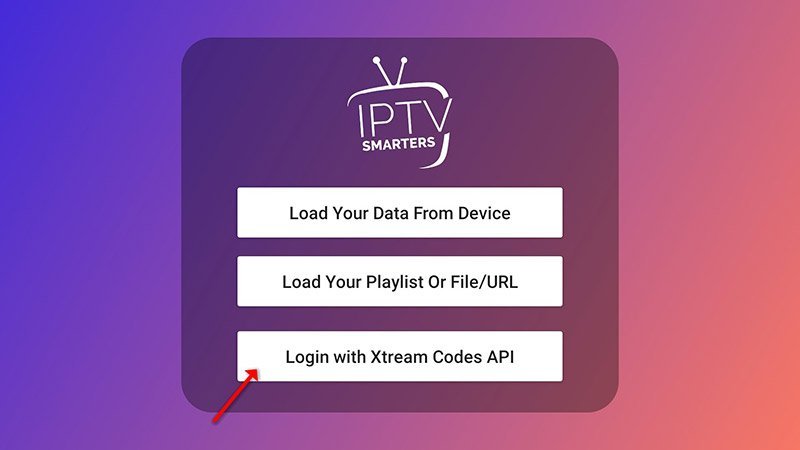
Abre la aplicación una vez descargada y haz clic en “Añadir usuario”, luego haz clic en “Iniciar sesión con Xtream Codes API“.
Paso 2:
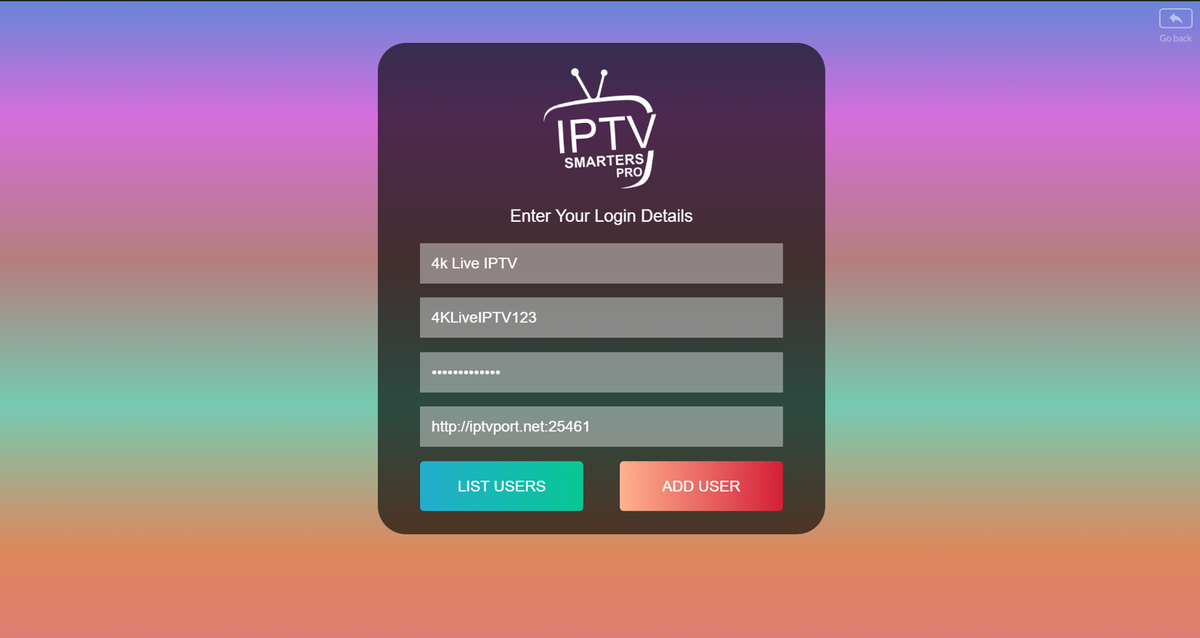
En este paso, en la primera caja, selecciona cualquier nombre que desees, por ejemplo, “StreamNova”. En la segunda y tercera cajas, ingresa el “Nombre de usuario” y la “Contraseña” y la “URL del servidor” que te enviamos por WhatsApp, Email o Chat.
Ahora haz clic en “AÑADIR USUARIO” para
proceder a la siguiente sección.
Paso 3:
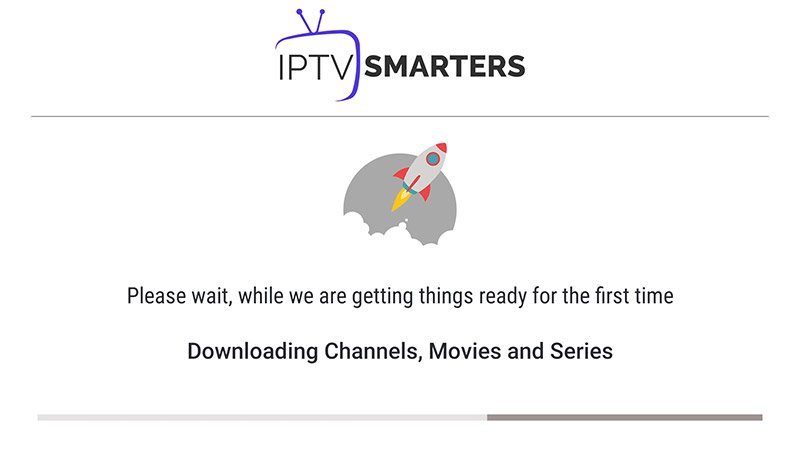
Espera unos segundos.
Paso 4:
Ahora haz clic en el icono “TV en vivo”.
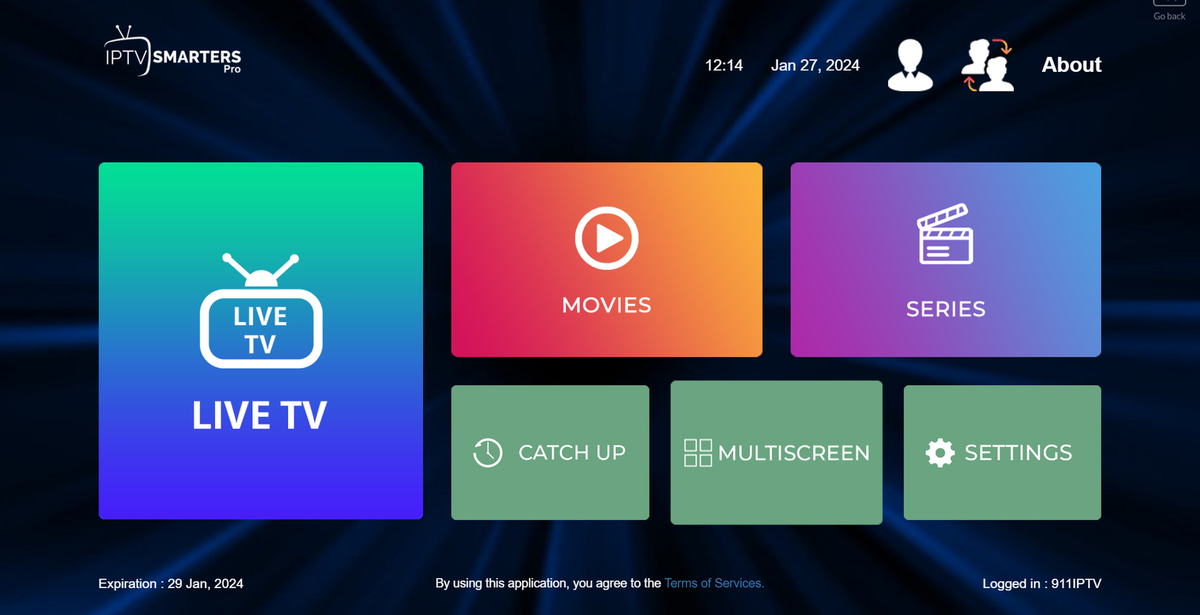
Paso 5:
Ahora debes seleccionar el grupo de canales que deseas ver y proceder a la siguiente sección.
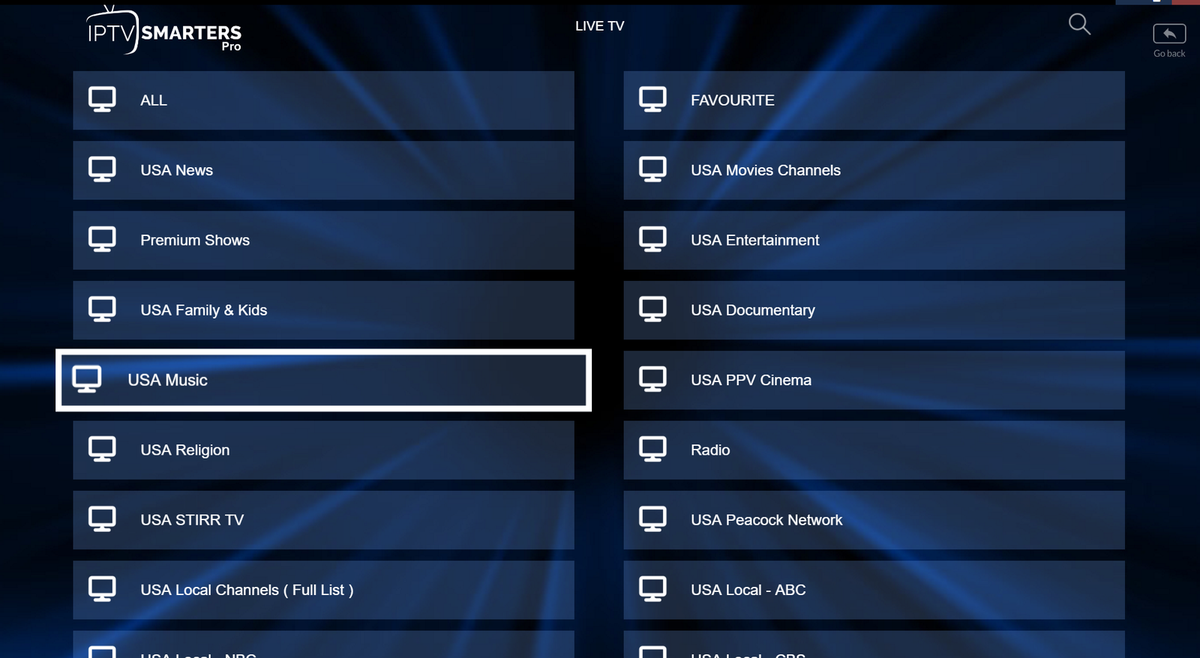
Paso 6:
Ahora debes hacer clic en el nombre del canal y luego hacer doble clic en la pantalla pequeña para convertirla en pantalla completa como paso final.
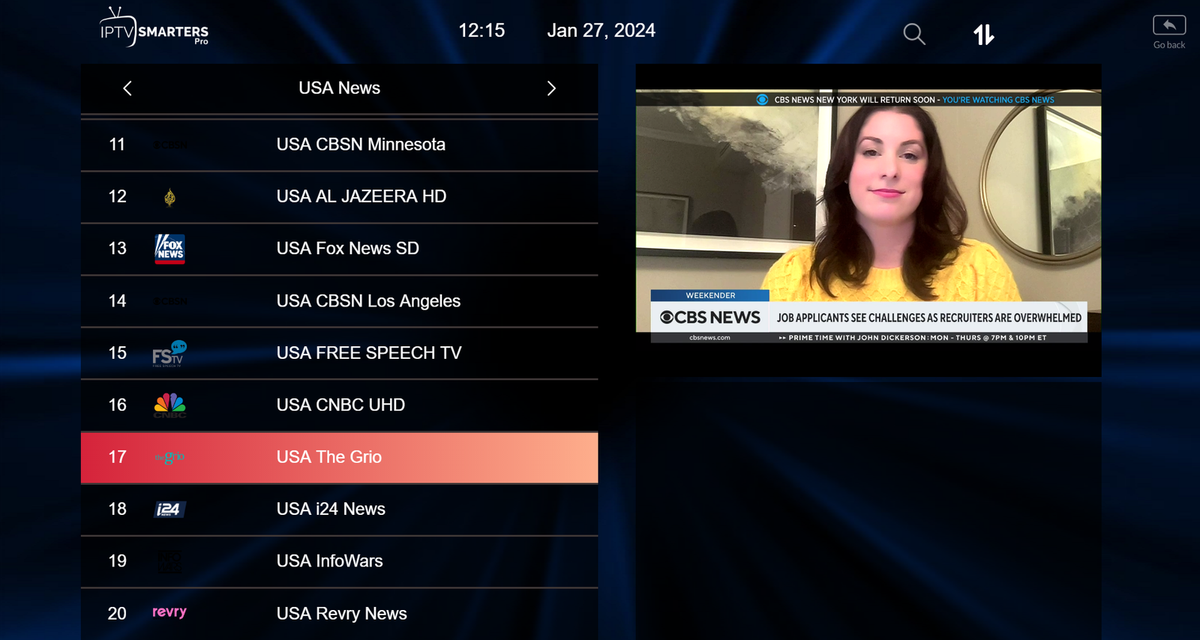
App 3: IBO PLAYER
Este tutorial te mostrará cómo instalar IBO PLAYER.
Nota: Esta aplicación es de pago. Puedes usar esta aplicación de forma gratuita durante 3 días. Una vez que finalice el período de prueba, deberás realizar un pago para una activación de un año. Puedes contactarnos por correo electrónico o WhatsApp para obtener ayuda con la activación.
1. Entra en la tienda de aplicaciones de tu TV y busca: IBO PLAYER. Instálala, abre la aplicación y ve a cambiar lista de reproducción.
2. Anota los dos códigos de tu TV: ID del dispositivo y Clave del dispositivo.
3. Ve al sitio web de IBO Player https://iboplayer.com/device/login, introduce el ID del dispositivo y la clave del dispositivo en los campos y haz clic en Iniciar sesión.
4. Una vez conectado, tienes dos métodos de configuración, ya sea con enlace m3u (+Agregar lista de reproducción) o con detalles de Xtream codes (+Agregar lista de reproducción XC).
5.1. Método 1: Integra tu enlace m3u haciendo clic en +Agregar lista de reproducción.
5.2. Método 2: Usa detalles de Xtream codes.
6. Reinicia la aplicación en tu TV para que se cargue y muestre la lista con el nombre dado en su sitio web.
App 4: SET IPTV
Cómo instalar SET IPTV
SET IPTV es una aplicación disponible en la tienda de Smart TV. Primero, descarga la aplicación desde la tienda de tu Smart TV.
Nota: Esta aplicación es de pago. Puedes usar esta aplicación de forma gratuita durante 3 días. Una vez que finalice el período de prueba, deberás realizar un pago para una activación de un año. Puedes contactarnos por correo electrónico o WhatsApp para obtener ayuda con la activación.
1. Después de instalar la aplicación desde la tienda de TV, ingresa a la aplicación, luego ve a INFO y anota el código MAC de tu TV.
2. Luego ve al sitio web de SET IPTV https://setsysteme.com/set.app e ingresa el MAC de tu TV, copia y pega la URL (enlace M3u) que te enviamos y luego haz clic en ENVIAR.
3. Reinicia tu TV o cierra la aplicación y vuelve a abrirla para que los cambios surtan efecto.
Luego, ingresa a TV en vivo (canales), VOD (películas) o SERIES.
4. Ya tienes el contenido en tu TV, puedes ver TV en vivo, películas y series.
5. Para ampliar la pantalla, haz clic en el canal seleccionado.
App 5: FLIX IPTV
En este tutorial, te mostraremos cómo instalar, configurar y usar Flix IPTV
Nota: Esta aplicación es de pago. Puedes usar esta aplicación de forma gratuita durante 3 días. Una vez que finalice el período de prueba, deberás realizar un pago para una activación de un año. Puedes contactarnos por correo electrónico o WhatsApp para obtener ayuda con la activación.
Instalar Flix IPTV es fácil como cualquier otra aplicación, solo ve a la tienda de aplicaciones y búscala por su nombre en Smart TV.
¿Cómo configuro Flix IPTV?
1. Una vez instalada la aplicación, lánzala para que se muestre su dirección MAC en la pantalla.
Si no anotaste la dirección MAC, puedes encontrarla yendo al menú a la izquierda, navegando a Configuración y en el siguiente menú, desplazándote hasta Cuenta de usuario.
2. Ve al enlace: https://flixiptv.eu/mylist
3. Rellena la información solicitada, la dirección MAC y tu enlace m3u, luego haz clic en Enviar.
4. El último paso es reiniciar la aplicación o actualizar la lista en Configuración > Cambiar lista de reproducción. Aparecerá una ventana pidiéndote que recargues la lista, haz clic en OK.
Android / Android TV
App 1: IPTV SMARTERS PRO
Para móvil Android:
Puedes descargar la aplicación desde el siguiente enlace:https://iptv-smarters.io/downloads/
Paso 1:
Abre la aplicación una vez descargada y haz clic en “Añadir usuario” y luego haz clic en la opción “Xtream Codes“.
Paso 2:
En este paso, en el primer cuadro, selecciona cualquier nombre que desees, por ejemplo, “StreamNova”. En el segundo y tercer cuadro, ingresa el “Nombre de usuario” y la “Contraseña” y la “URL del servidor” que te enviamos por WhatsApp o Email o Chat.
Ahora haz clic en “AÑADIR USUARIO” para
proceder a la siguiente sección.
Paso 3:
Espera unos segundos.
Paso 4:
Ahora haz clic en el ícono “TV en vivo”.
Paso 5:
Ahora debes seleccionar el grupo de canales que deseas ver y proceder a la siguiente sección.
Paso 6:
Ahora debes hacer clic en el nombre del canal y luego hacer doble clic en la pantalla pequeña para convertirla en pantalla completa como paso final.
Windows / Mac
App 1: IPTV SMARTERS PRO
Para Windows, descarga la aplicación desde la web oficial de IPTV Smarters: iptv-smarters.io/downloads
Para Mac, descarga la aplicación desde la misma web oficial: iptv-smarters.io/downloads
¡Genial! Ahora tienes la aplicación IPTV Smarters.
Configurar IPTV Smarters a través de Xtream Codes API
Paso 1:
Abre la aplicación una vez descargada y haz clic en “Agregar usuario”, luego haz clic en “Iniciar sesión con Xtream Codes API“.
Paso 2:
En este paso, en el primer cuadro, selecciona cualquier nombre que desees, por ejemplo, “StreamNova”. En los cuadros segundo y tercero, ingresa el “Nombre de usuario” y la “Contraseña” y la URL del servidor que te enviamos por correo electrónico o WhatsApp.
Ahora haz clic en “AGREGAR USUARIO”
para proceder a la siguiente sección.
Paso 3:
Espera unos segundos.
Paso 4:
Ahora haz clic en el ícono de “Televisión en vivo”.
Paso 5:
Ahora debes seleccionar el grupo de canales que deseas ver y proceder a la siguiente sección.
Paso 6:
Ahora debes hacer clic en el nombre del canal y luego hacer doble clic en la pantalla pequeña para convertirla en pantalla completa como paso final.
Apple / iOS
App 1: SMARTERS PLAYER LITE
Puedes descargar la aplicación desde este enlace:
https://apps.apple.com/in/app/smarters-player-lite
¡Genial! Ahora tienes la aplicación SMARTERS PLAYER LITE
Paso 1:
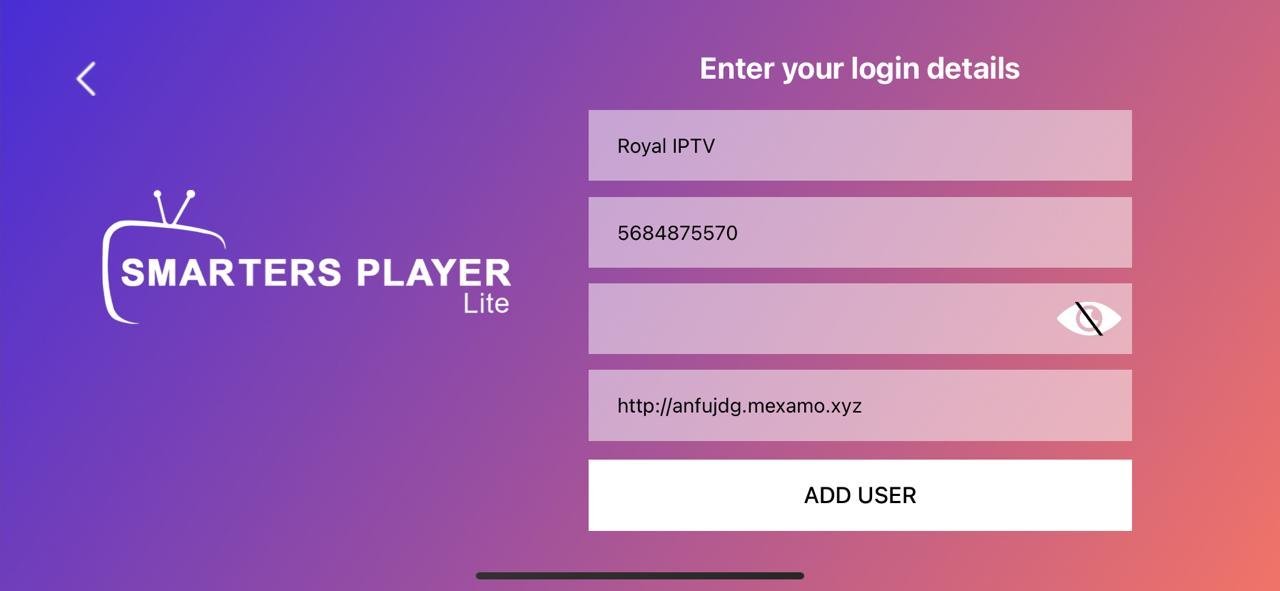
Abre la aplicación una vez descargada y haz clic en “AÑADIR TU LISTA DE REPRODUCCIÓN (a través de XC API)“.
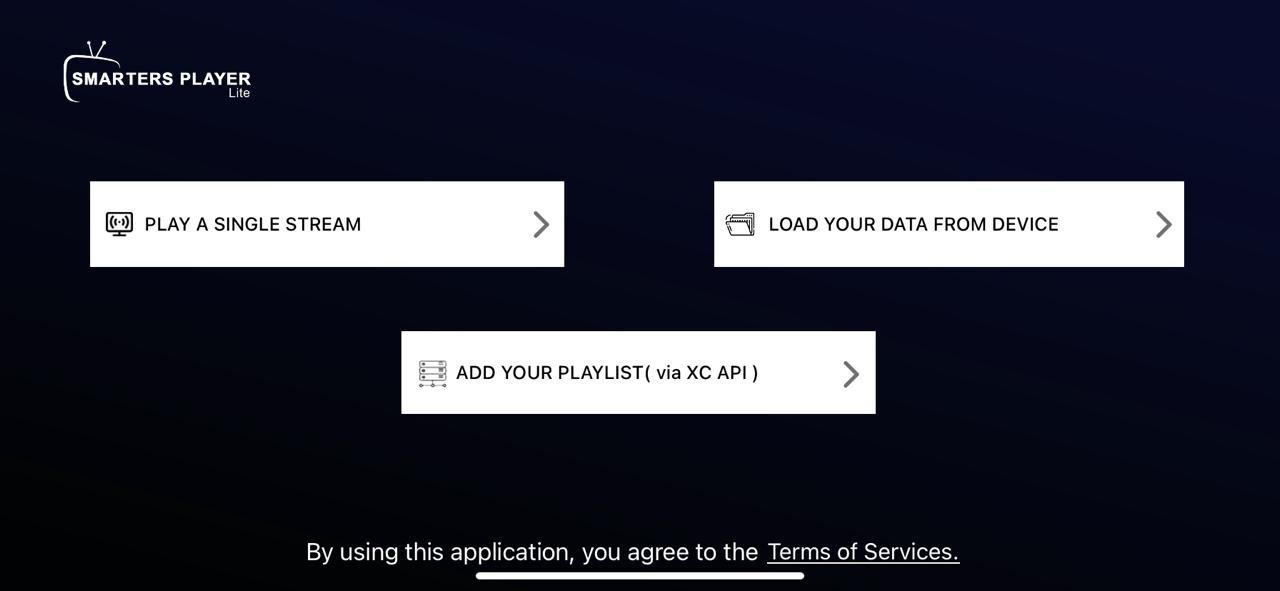
Paso 2:
En este paso, en el primer cuadro, selecciona cualquier nombre que desees, por ejemplo, “StreamNova”. En el segundo y tercer cuadro, ingresa el “Nombre de usuario” y la “Contraseña” y la “URL del servidor” que te enviamos por WhatsApp o Email o Chat.
Ahora haz clic en “AÑADIR USUARIO” para
proceder a la siguiente sección.
Paso 3:
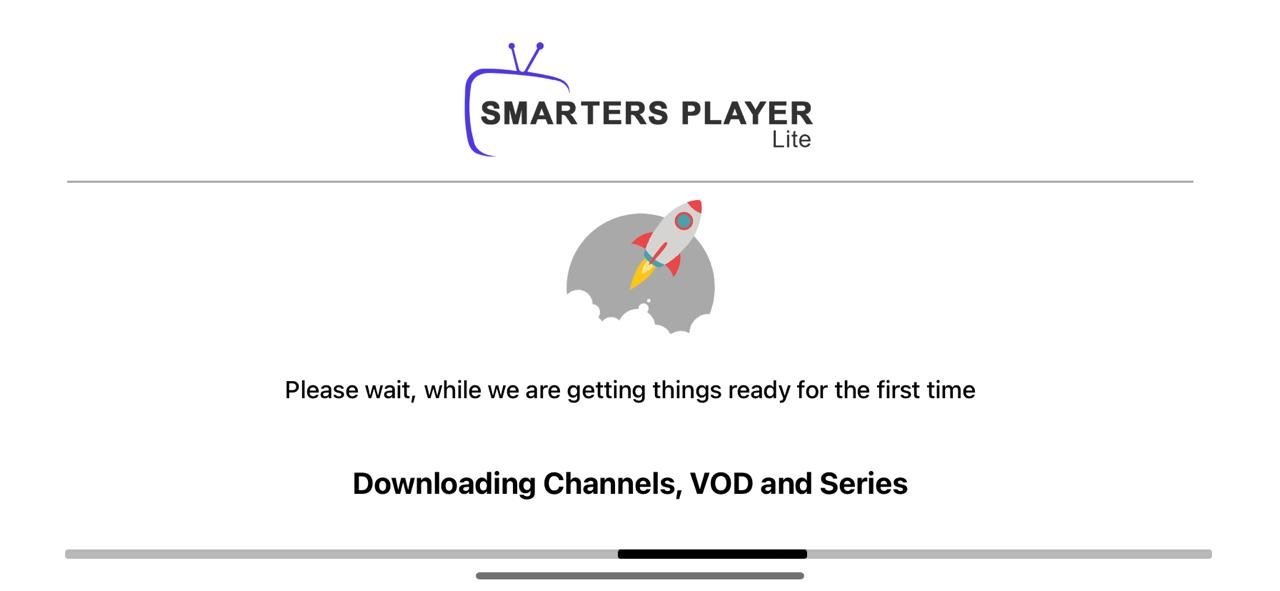
Espera unos segundos.
Paso 4:
Ahora haz clic en el ícono “TV en vivo”.
Paso 5:
Ahora debes seleccionar el grupo de canales que deseas ver y proceder a la siguiente sección.
Paso 6:
Ahora debes hacer clic en el nombre del canal y luego hacer doble clic en la pantalla pequeña para convertirla en pantalla completa como paso final.
Fire TV Stick
App 1: IPTV SMARTERS PRO
Aunque IPTV Smarters está disponible en Google Play Store y Apple App Store para móviles Android e iOS respectivamente, la tienda de Amazon no lo aloja. Por lo tanto, si lo deseas en tu FireStick, deberás cargarlo de forma lateral.
Para cargar cualquier aplicación en tu dispositivo, debes tener la opción Apps de fuentes desconocidas habilitada o activada. Así que, primero ocupémonos de esta parte antes de instalar IPTV Smarters en FireStick:
– En la pantalla de inicio de tu FireStick, encontrarás la barra de menú en la parte superior.
En la barra de menú, selecciona Configuración
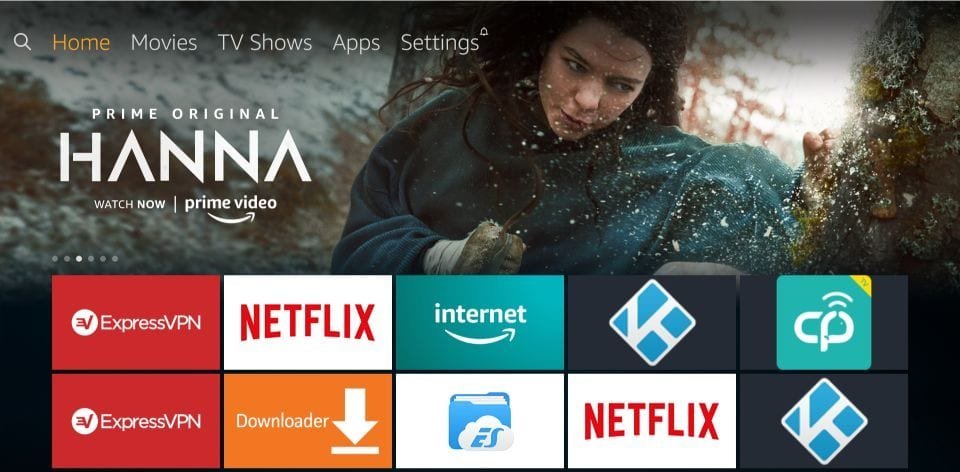
– En la Configuración, elige la opción Mi Fire TV
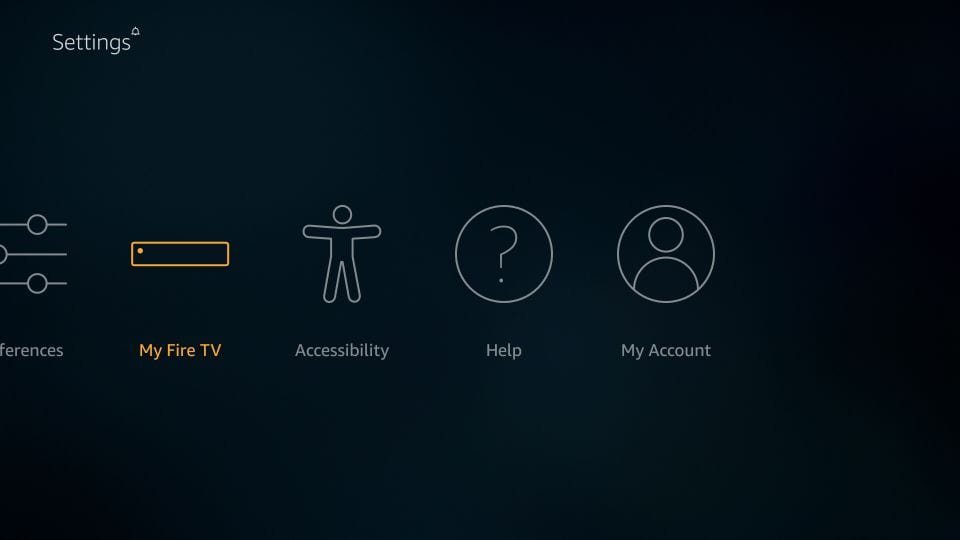
– Cuando se muestren las siguientes opciones en la siguiente pantalla, haz clic en Opciones de desarrollador
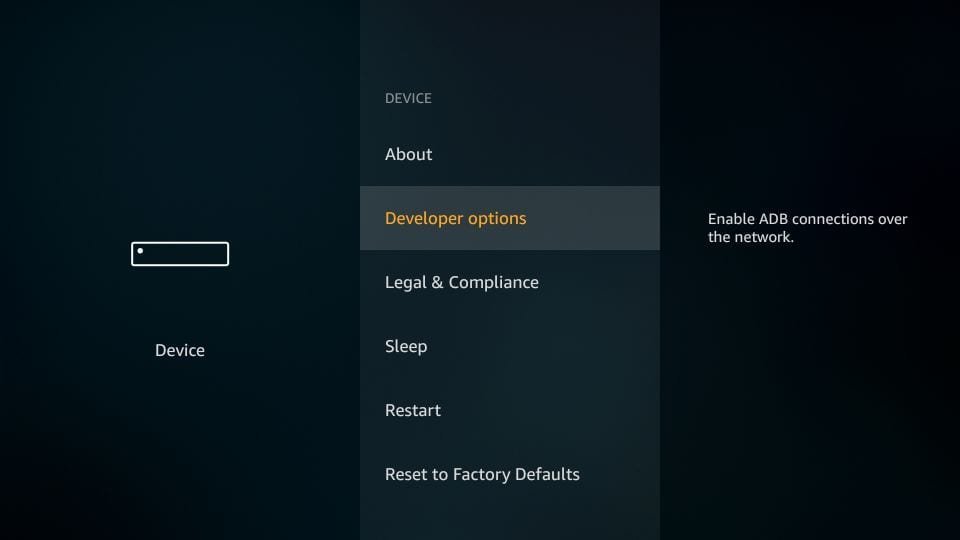
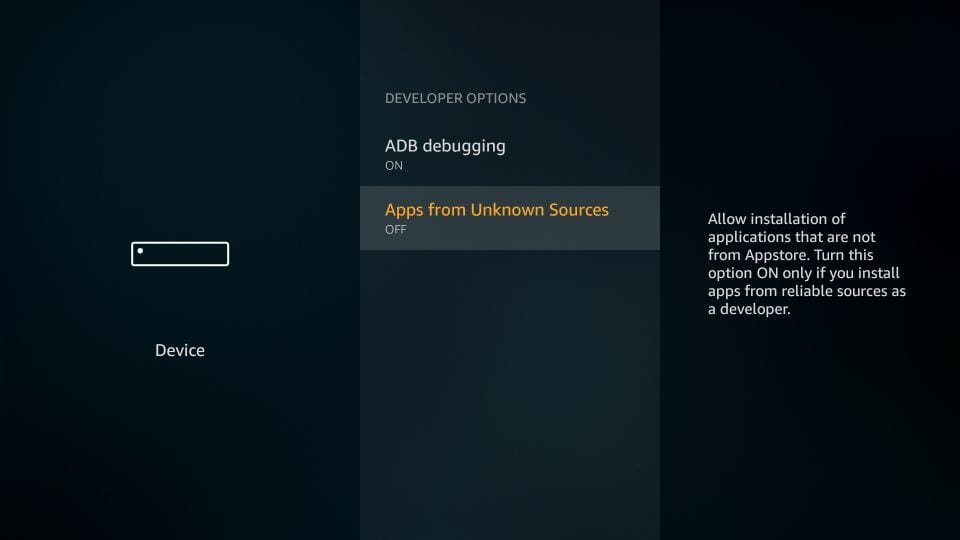
– Ahora, debes verificar si Apps de fuentes desconocidas está DESACTIVADO o ACTIVADO.
Haz clic una vez si está DESACTIVADO
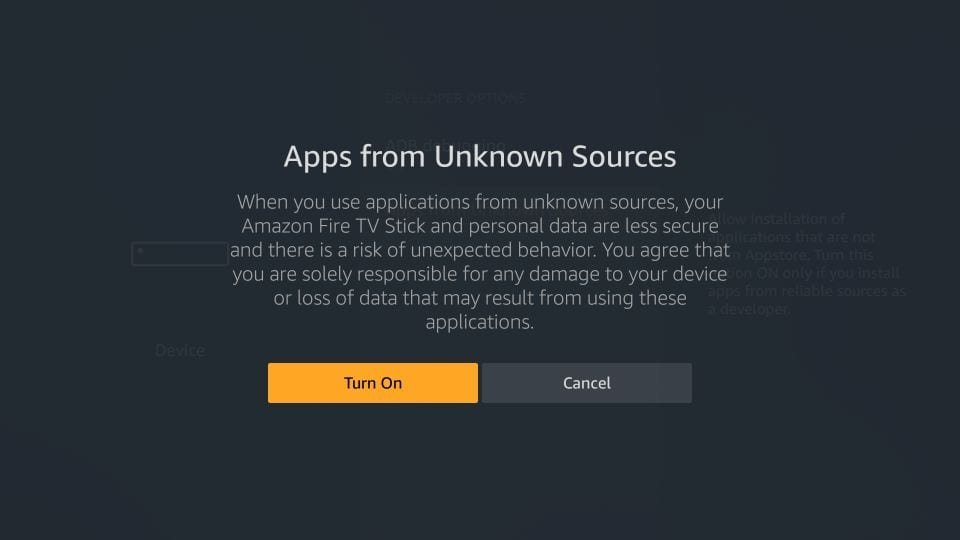
– Se muestra un mensaje de advertencia rápido
Para mantener Apps de fuentes desconocidas activado, haz clic en Activar
Con esto, has configurado los ajustes de FireStick para permitir la instalación de IPTV Smarters y otras aplicaciones de terceros. Sigue los pasos a continuación:
Paso 1:
Primero instalaremos la aplicación Downloader
Esta aplicación te ayudará a cargar IPTV Smarters en FireStick (porque no se permiten descargas de navegador).
Paso 2:
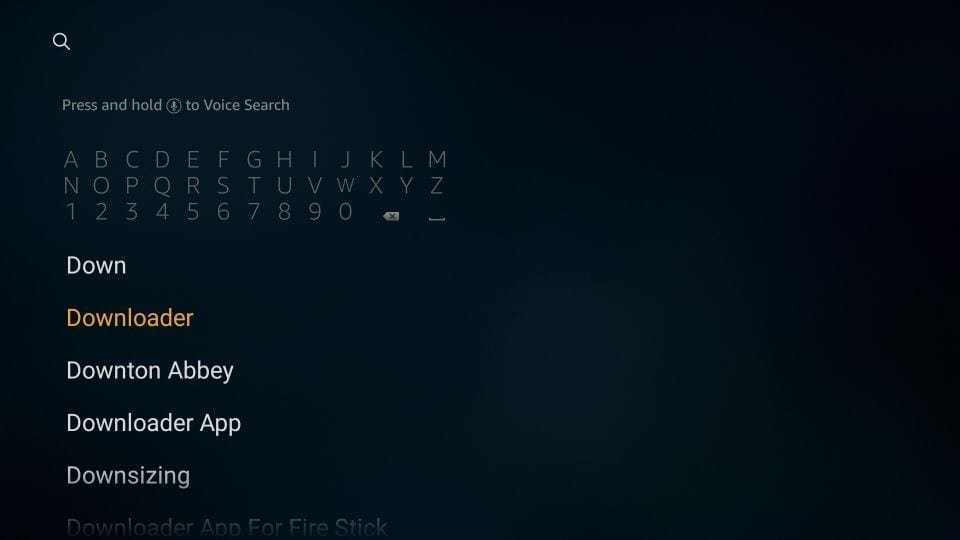
Resalta la opción Buscar en la pantalla de inicio de FireStick.
Escribe el nombre de la aplicación (que es Downloader).
Haz clic en la opción Downloader cuando se muestre en los resultados de búsqueda.
Elige el ícono de Downloader en la siguiente pantalla y descarga e instala la aplicación.
Paso 3:
Ahora puedes abrir la aplicación Downloader
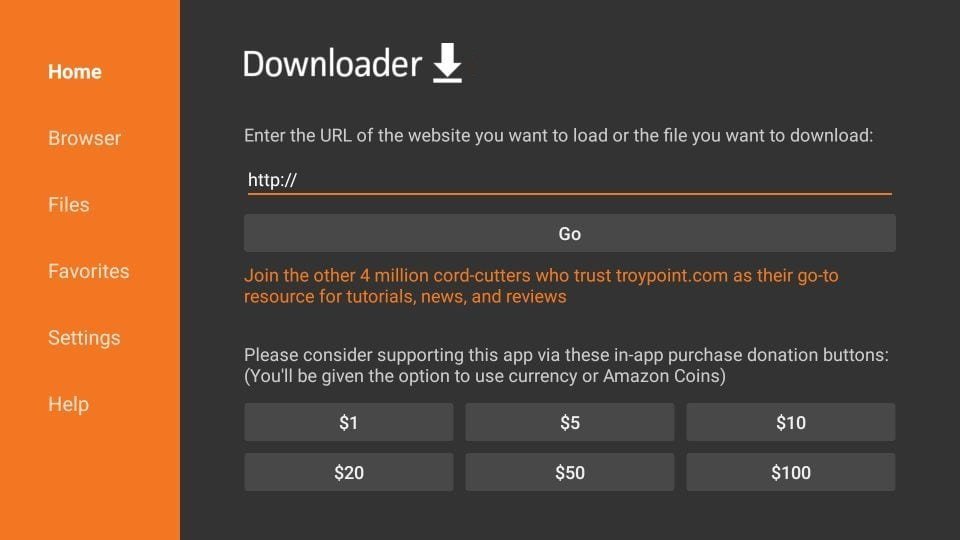
Cuando ejecutes esta aplicación por primera vez, aparecerá un conjunto de indicaciones. Descártalas hasta que veas la siguiente pantalla.
En esta pantalla, debes hacer clic en el cuadro de texto de URL en el lado derecho (asegúrate de que la opción Inicio en el menú de la izquierda esté seleccionada) donde dice ‘http://’
Paso 4:
Introduce el siguiente número para que se descargue la aplicación: 136026
Haz clic en IR / Go
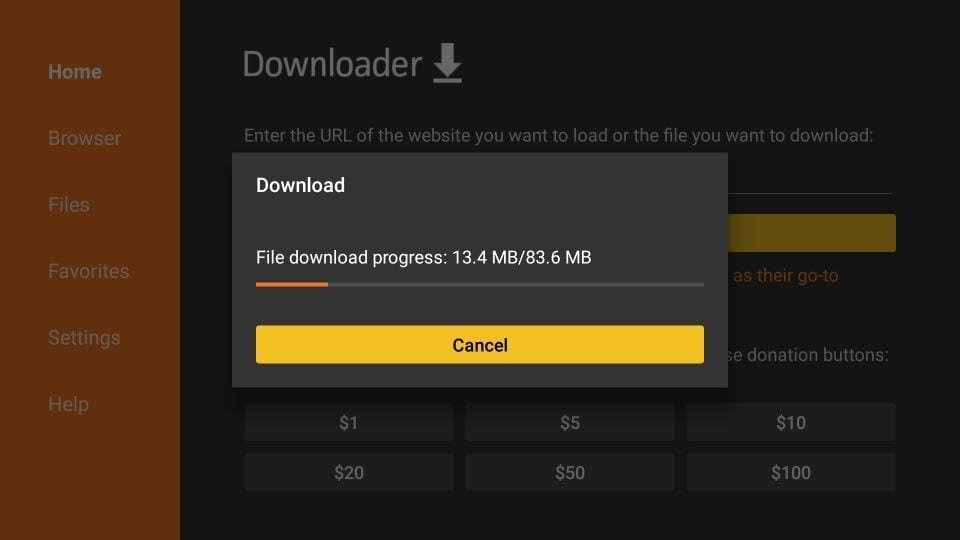
Paso 5:
Dale un minuto o dos hasta que IPTV Smarters se descargue en tu dispositivo FireStick.
Paso 6:
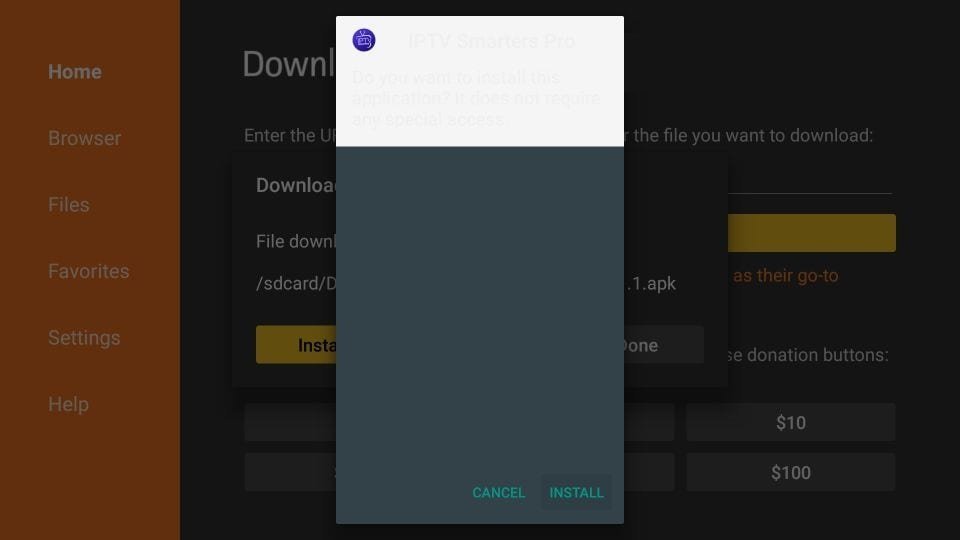
Cuando se haya completado la descarga, la aplicación Downloader ejecutará el archivo APK y comenzará la instalación.
Haz clic en Instalar
Paso 7:
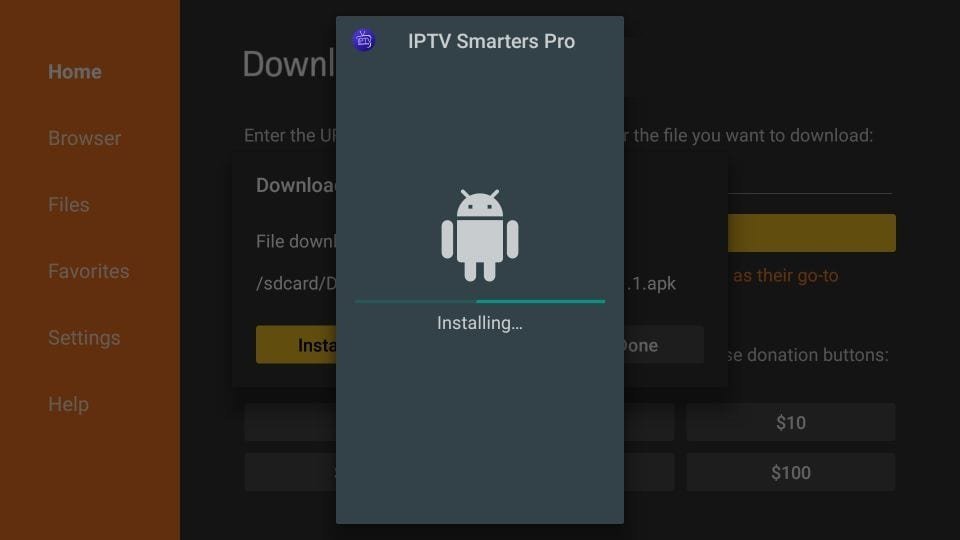
Espera a que finalice la instalación
Paso 8:
La instalación se concluye con la notificación App instalada
Ahora puedes optar por hacer clic en ABRIR y comenzar con IPTV Smarters.
Recomiendo elegir HECHO para que primero puedas eliminar el archivo APK y ahorrar espacio en el almacenamiento de FireStick.
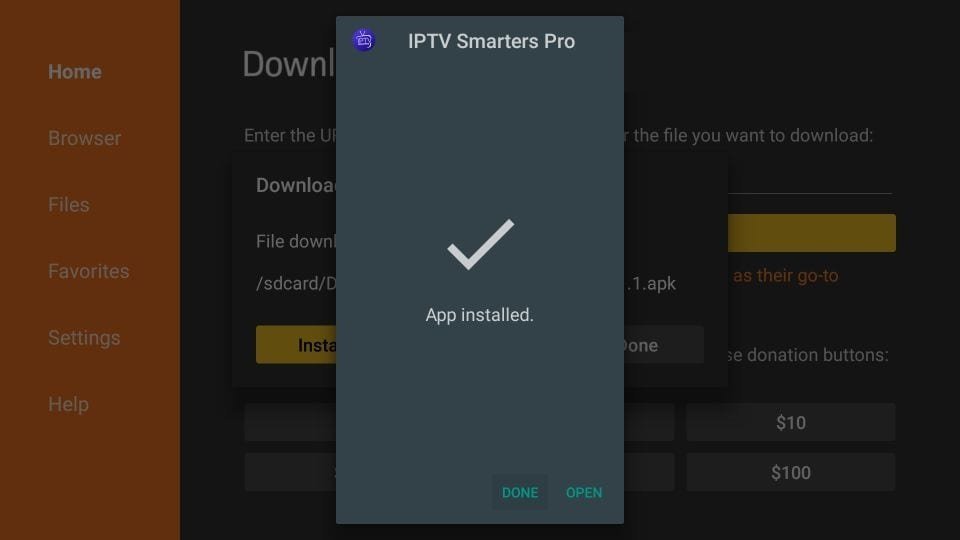
Paso 9:
Si hiciste clic en HECHO arriba, volverás a la interfaz de Downloader.
Haz clic en Eliminar
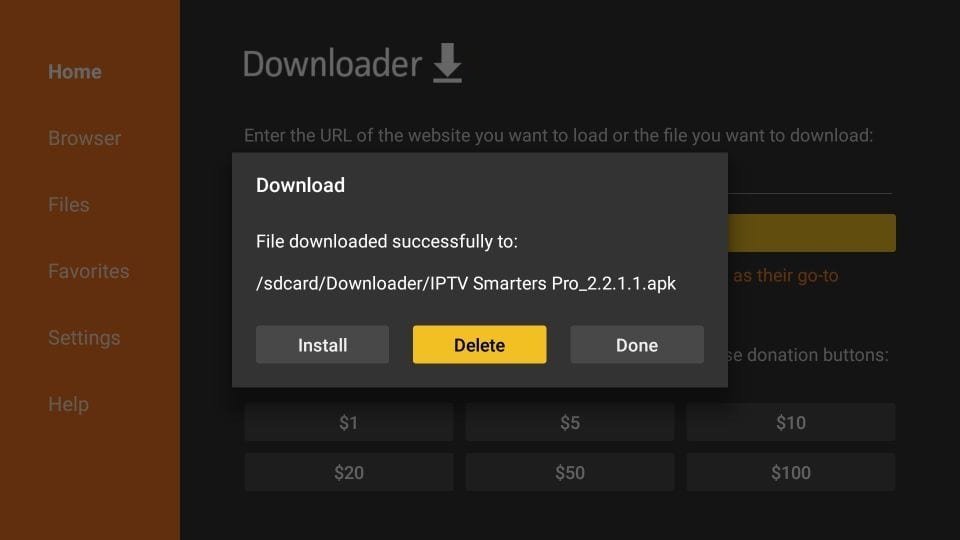
Paso 10:
Haz clic nuevamente en Eliminar
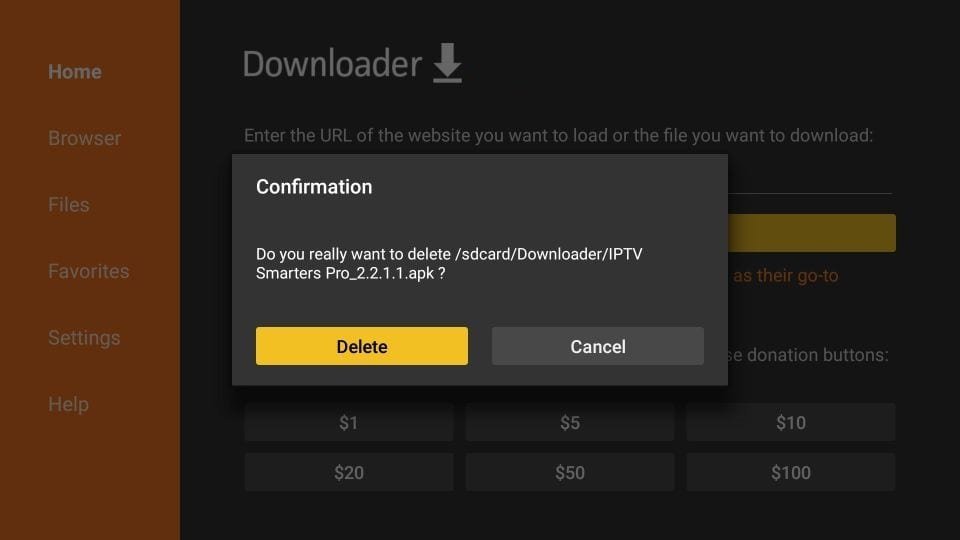
¡Genial! Ahora tienes la aplicación IPTV Smarters en FireStick.
Paso 1:
Abre la aplicación una vez descargada y haz clic en “Añadir usuario” y luego haz clic en “Iniciar sesión con API de Xtream Codes“.
Paso 2:
En este paso, en el primer cuadro, selecciona cualquier nombre que desees, por ejemplo, “StreamNova”. En el segundo y tercer cuadro, ingresa el “Nombre de usuario” y la “Contraseña” y la “URL del servidor” que te enviamos por WhatsApp o Email o Chat.
Ahora haz clic en “AÑADIR USUARIO” para proceder a la siguiente sección.
Paso 3:
Espera unos segundos.
Paso 4:
Ahora haz clic en el ícono “TV en vivo“.
Paso 5:
Ahora debes seleccionar el grupo de canales que deseas ver y proceder a la siguiente sección.
Paso 6:
Ahora debes hacer clic en el nombre del canal y luego hacer doble clic en la pantalla pequeña para convertirla en pantalla completa como paso final.
Formuler BOX
App 1: MYTV Online 2
Las cajas FormulerZ son uno
de los mejores dispositivos para ver IPTV.
La ventaja más importante de las cajas FormulerZ es que
soportan tanto el
sistema de portal basado en
MAC como la lista de reproducción basada en
M3U.
La FormulerZ8 es la última
versión de las cajas Formuler con la aplicación
MYTV Online 2 que soporta
streaming Ultra HD
4K.
En este tutorial, te mostraremos cómo llevar los canales
IPTV a tu MYTV Online 2 en la FormulerZ8.
Esta guía de configuración puede ser utilizada para todos los modelos de dispositivos/cajas Formuler:
Paso 1:
Abre la aplicación exclusiva para ver IPTV en las cajas
Formuler
MYTV Online 2.
Si no tienes esta aplicación en tu dispositivo, puedes
descargarla desde la tienda
Google Play.
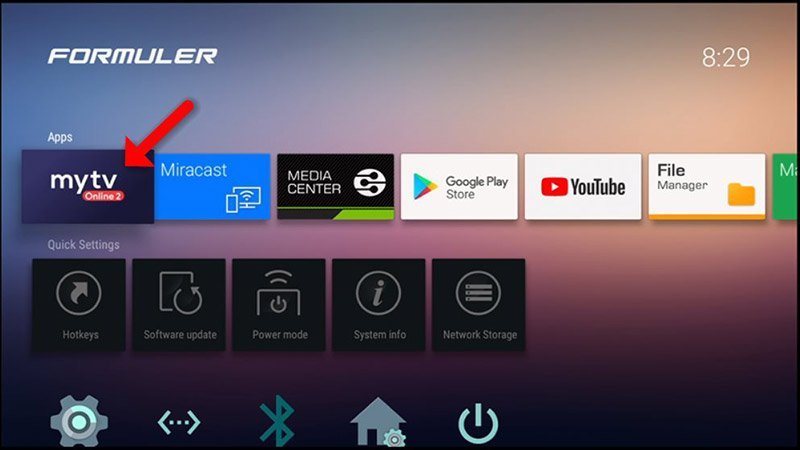
Paso 2:
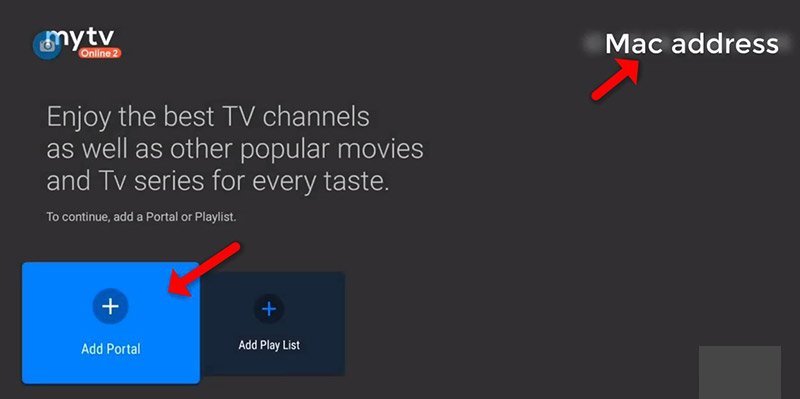
Puedes ver la MAC de la
caja en la parte superior derecha de esta página.
Por favor ten en cuenta:
Esta dirección MAC debe ser enviada a nosotros por
correo electrónico o WhatsApp para generar la URL del
portal que verás en el siguiente paso.
Aquí puedes ver las dos opciones, selecciona “Agregar portal” para configurar el dispositivo como un dispositivo basado en MAC como las cajas MAG.
Paso 3:
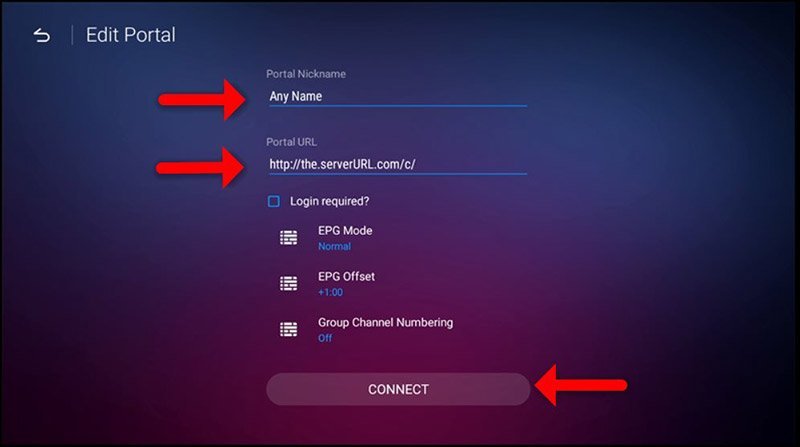
Ingresa un
Apodo del portal (Ejemplo:
StreamNova).
Ingresa la
URL del portal de IPTV que
obtuviste de nosotros y haz clic en
“CONECTAR”.
Paso 4:
¡Conexión exitosa! Recibes todos los canales asociados con tu suscripción.
MAG BOX
MAG BOX
Este tutorial te guiará a través de pasos simples y
efectivos para instalar tu Mag (250/254/256...).
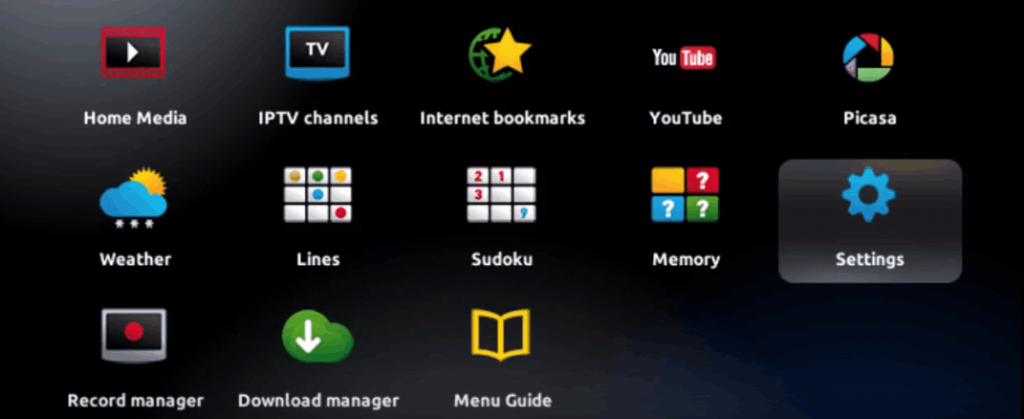
Paso 1: Cuando la caja se está
cargando, aparece la pantalla del portal principal.
Después de eso, haz clic en "ajustes" y presiona el
botón del control remoto "CONFIGURACIÓN/SET".
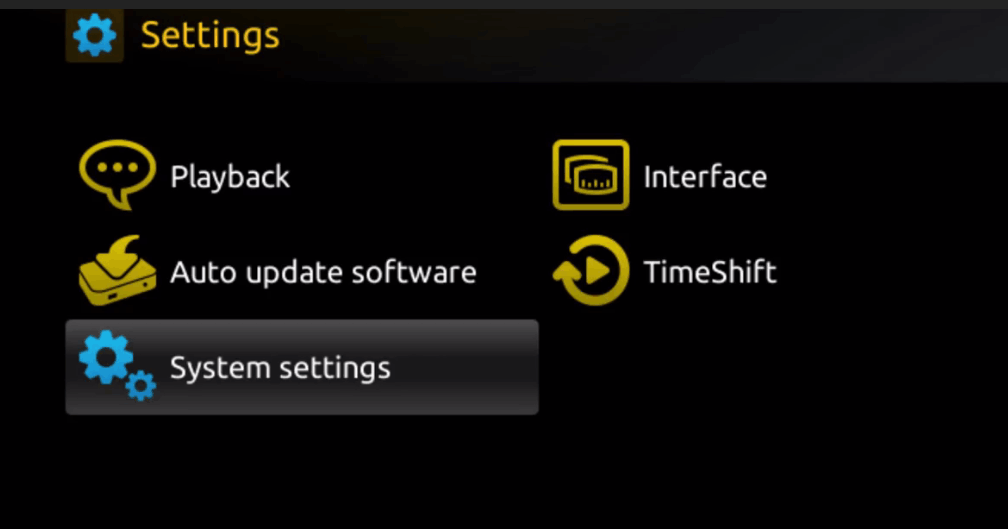
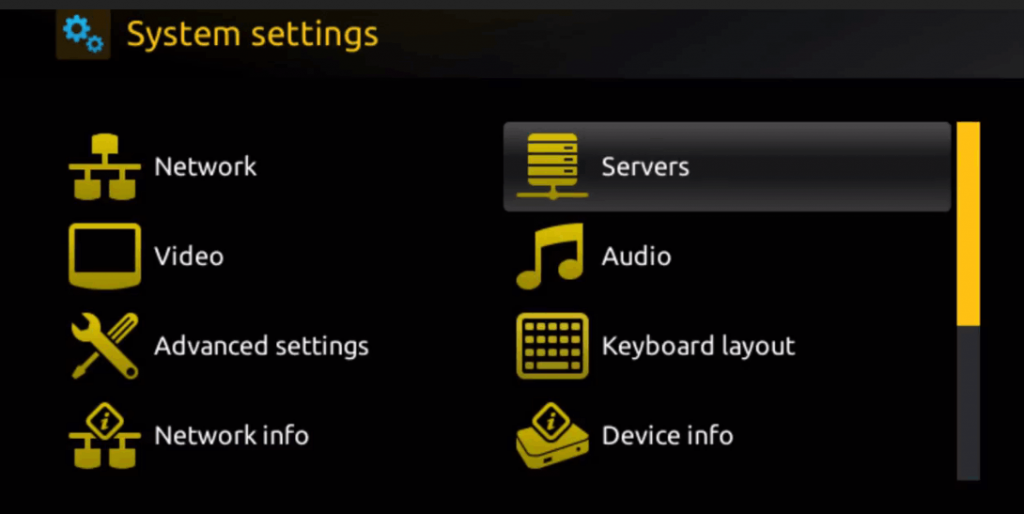
Paso 2: Luego, presiona "Configuración del sistema" y haz clic en "Servidores".
Paso 3: Haz clic en "Servidores".
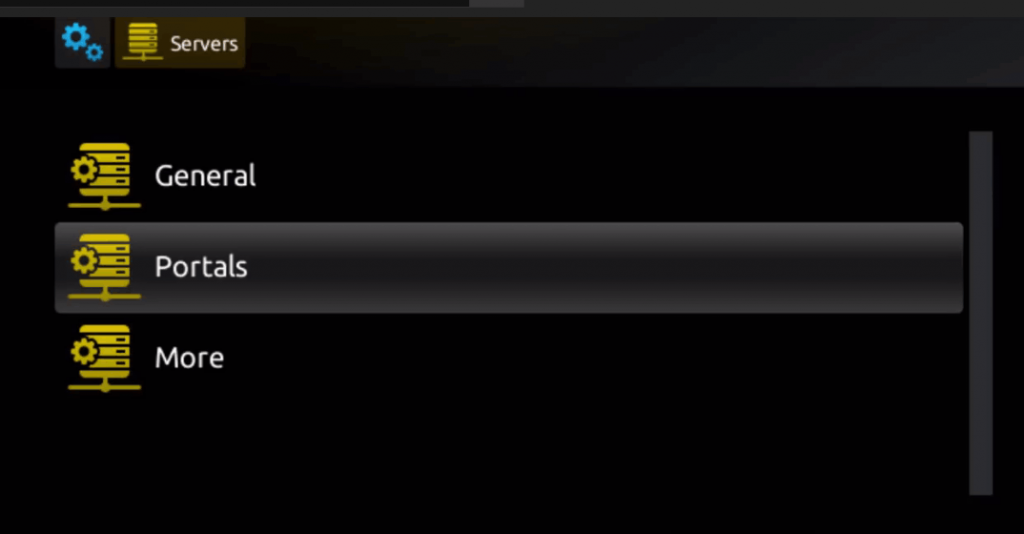
Paso 4: Elige y presiona la opción "Portales".
Paso 5: En la línea "Nombre del portal 1", ingresa un nombre de portal y en "URL del portal 1", ingresa la URL del portal.
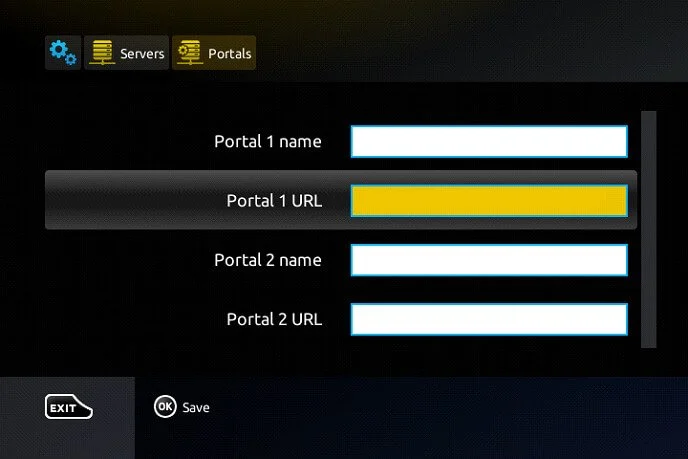
Por lo tanto, para activar nuestra suscripción IPTV en tu caja MAG, debes enviarnos con tu pedido la dirección MAC que se encuentra en la etiqueta detrás de la caja. La activación se realiza completamente de forma remota. Justo después de la activación, te enviaremos un enlace URL que debes colocar en tu PORTAL, como se muestra en la foto a continuación:
Paso 6: Finalmente, cuando hayas completado la selección, haz clic en "OK" para guardar los cambios.
Paso 7: Haz clic en "SALIR" en el control remoto después de que se hayan guardado los ajustes.
Paso 8: En consecuencia, debes reiniciar la caja. Elige la opción "OK" para aplicar los cambios.
ENIGMA 2
ENIGMA 2
-
Esta es una instrucción para la instalación en Enigma
2 / Linux. Necesitarás instalar Putty para usarlo.
Ajustes > Configuración > Red del sistema > Configurar adaptador > Ajustes
Y obtén tu dirección IP, que comienza con 192.168...
- Ve a tu PC con Windows y descarga el software Putty.
- Abre Putty.
- Agrega la dirección IP de tu dispositivo.
- Agrega el puerto 23.
- Haz clic en abrir.
- Tu inicio de sesión y contraseña por defecto son root.
-
Copia tu línea (la obtendrás después de ordenar tu
suscripción):
wget -O /etc/enigma2/iptv.sh “tu enlace m3u” && chmod 777 /etc/enigma2/iptv.sh && /etc/enigma2/iptv.sh
- HAZ CLIC DERECHO EN EL BOTÓN DEL RATÓN después de ingresar tu línea, presiona ENTER.
- Escribe reboot y tu dispositivo se reiniciará.